

如何製作影片的倒數計時畫面?
本篇將透過 Premiere CC 2017 版本,學做影片的倒數畫面。在這個案例裡面,你會利用到文字與圖形的編輯,與設定動畫效果,來完成倒數計時畫面的製作。
首先,我們先建立一個Sequence,在source區域按右鍵,選擇New Item中的Sequence,選定你要的影片規格後按確定即可建立完成。傳統的電影或電視,我們會看到這個懷舊的倒數計時畫面。
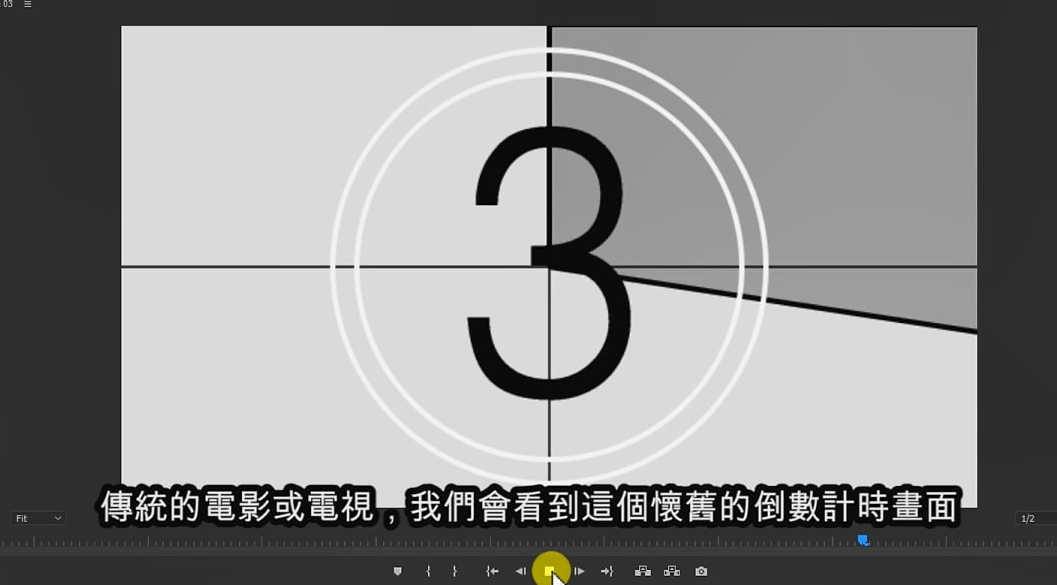
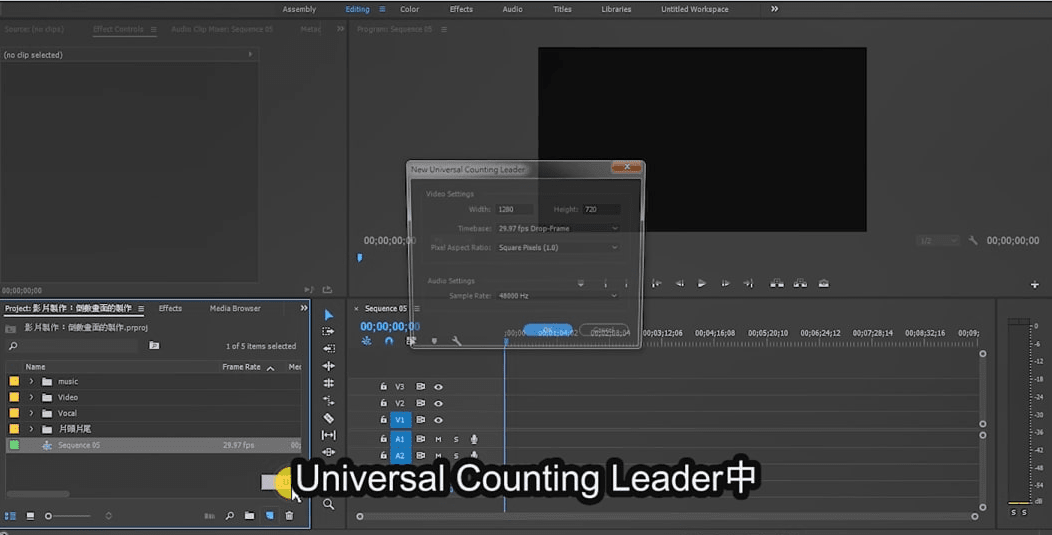
這個畫面在Preimere中放在New Item中的Universal Counting Leader中。但我們今天要學的是,如何製作一個具有個人風格的倒數計時畫面。
透過文字樣式的編輯,我們設立一個Title,製作8這個數字,我先套用底下的文字樣式,然後將8這個數字置中對齊,接著透過左上角的New Title Based on Current Title,複製8這個文字的樣式與位置等,製作出7 到 0的數字。
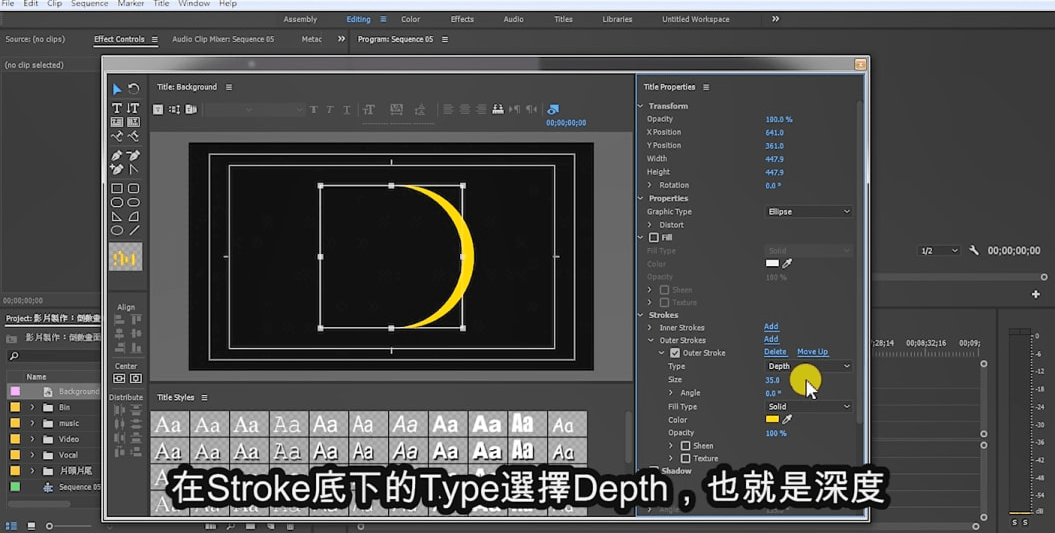
完成文字後,再來我們建立形狀樣式。首先畫一個圓,然後取消這個圓的填色Fill,並且勾選Stroke,讓它有個邊框,在Stroke底下的Type選擇Depth,也就是深度,這樣就可以形成這種新月的形狀,我們再為這個邊框製作光澤感的效果,去選取Sheen,並改變Sheen的size,就可以製造出光澤感。
接下來,我們將圖片複製貼上,再按 shift + Alt 改變複製貼上後的這個圓形邊框,讓它變成內圈的第二道閃光。最後,我們再次複製貼上,同樣再用 shift + Alt,去製作正中央的一個實心圓,這時要去Fill填色,並取消 Stroke,實心圓就出來了,調整一下顏色就可以了。

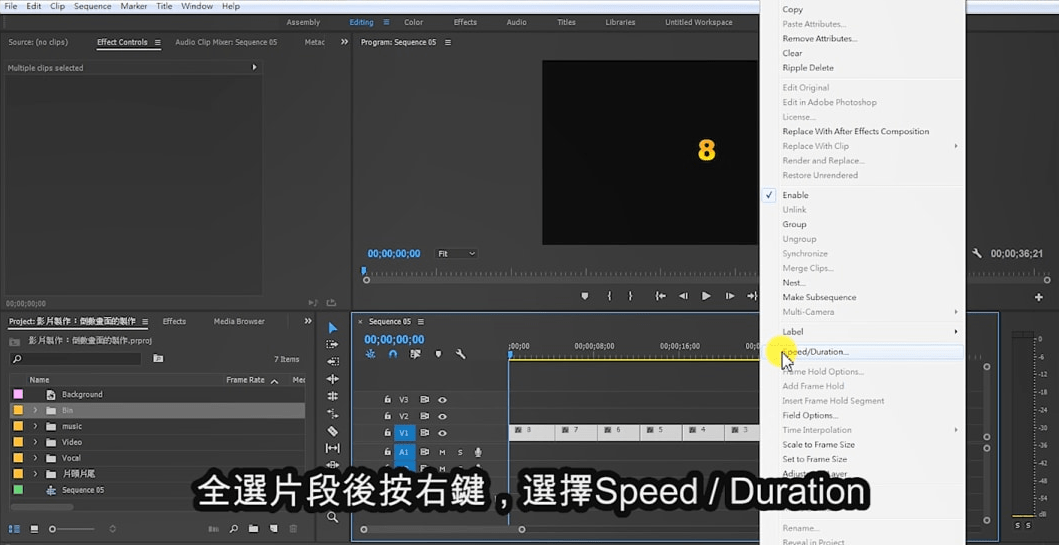
完成文字與形狀樣式後,我們先打開 數字的 Bin(Bin = Folder的意思),整理數字的順序為 8 到 0,再以 Automate to Sequence 按鈕按下。再來調整文字的速度,全選片段後按右鍵,選擇Speed / Duration,調整每個數字的秒數為 1 秒。我們在時間數值的欄位上輸入 1. ,也就是 1 秒的意思,接著按確定,時間就調整完畢了。
將所有的數字片段移到上方軌道,之後我們再將形狀樣式拉到文字下方的軌道,長度與文字拉齊。這個形狀樣式就成了文字的背景。
再來我們要設定「形狀」的動態效果。
選擇形狀圖層後,到左上方區域的 Effect Control 效果控制面板,找到 Motion 選項。
右下角區塊的指針,按鍵盤上的「Home」鍵,讓指針確實地跑到最開端,再將 Effect Control 的Motion 中,找到 Rotation 旋轉的選項,前方有一個碼錶的形狀,給它按下去,此時系統會記錄你在一開始的動作。
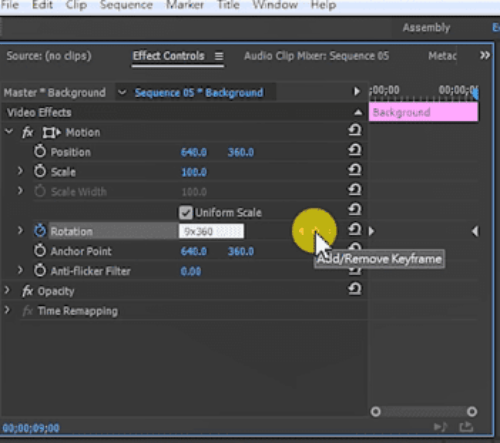
接著,點選右下角區塊的指針,按鍵盤上的「End」鍵,讓指針確實地跑到影片的最尾端,再將 Rotation 裡頭的旋轉角度變更,你想轉幾圈,都可以透過這裡調整。你一更動數值,就會建立那個時間點下的關鍵影格,就是這個小豆豆的形狀。

設定好影片頭尾的關鍵影格後,接著播放看看你剛剛做的效果如何,如果不滿意,再進行微調,直到你滿意為止。
最後,我們就完成一支比較具有個人風格的倒數計時畫面。
【Summary】
- 建立Sequence
- 傳統的倒數計時器:New Item ==> Universal Counting Leader
- 建立文字樣式:New Item ==> Title,製作8到0的數字,設計一下你要的樣式
- 利用New Title Based on Current Title複製8,製作7-0的數字)
- 建立形狀樣式:
(1) 外圈月亮形狀:畫圓形,在它的Stroke (邊框) 底下選擇Depth的Type,做一下光澤感Sheen
(2) 製作第二個外圈月亮形狀
(3) 中心實圓:複製外圈、貼上、Fill填色、取消邊框、做一下光澤感
- 將8-0的Title文字拉到右下program面板的第一圖層 (Video)
- 將形狀樣式拉到右下Program面板的第二圖層 (Video)
- 調整每個數字的秒數為1:選取全部片段,按右鍵,選Speed / Duration,時間數值的欄位輸入1.,也就是 1 秒的意思。
- 設定「形狀」的動態效果:選擇形狀圖層後,到左上方區域的Effect Control效果控制面板,找到Motion選項。右下角區塊的指針,按鍵盤上的「Home」鍵,讓指針確實地跑到最開端,再將Effect Control的Motion中,找到Rotation旋轉的選項,前方有一個碼表的形狀,給它按下去,此時系統會記錄你在一開始的動作。接著,點選右下角區塊的指針,按鍵盤上的「End」鍵,讓指針確實地跑到影片的最尾端,再將Rotation裡頭的旋轉角度變更,你想轉幾圈,都可以透過這裡調整。
- 播放測試:接著播放看看你剛剛做的效果如何,如果不滿意,再進行微調,直到你滿意為止。
- 成果播放:最後,我們就完成一支比較具有個人風格的倒數計時畫面。
(完)